Kako organizirati društvo v InPerson Platformi?
Pri razvoju aplikacije za društva InPerson Platforma imamo za cilj, da bi bila uporaba čim bolj enostavna in intuitivna. Kljub temu pa se ne moremo popolnoma izogniti nekaj začetnemu delu, da si upravljanje vašega društva uredite v InPerson Platformi. V tem blogu vam bom pokazal, kako to naredite v samo nekaj enostavnih korakih in imate že pripravljeno popolnoma personalizirano izkušnjo v aplikaciji.
PRVI KORAK: Nastavite osnovne podatke društva
Novo društvo dodate zelo enostavno, tako da na domačem zaslonu kliknete na gumb "+ Dodaj novo društvo" in v okno, ki se pojavi, vpišete ime društva ter naslov. Nato kliknite na okno, ki se vam bo posledično pojavilo na domačem zaslonu z imenom vašega društva.
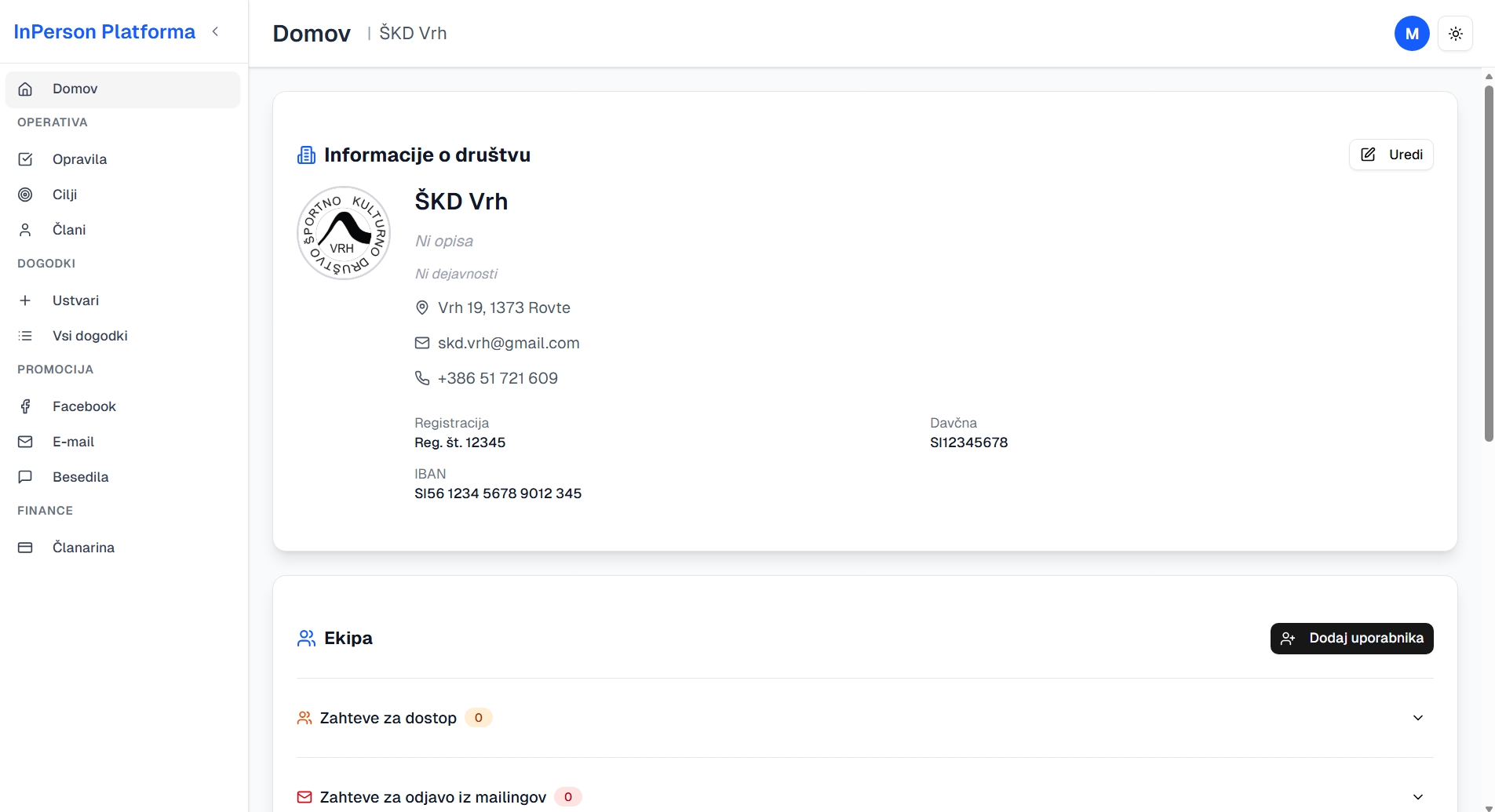
To vas pripelje v upravno okno, kjer imate na strani seznam vseh funkcionalnosti, ki jih omogoča aplikacija, kot so Domov, Opravila, Cilji, Člani, Facebook, E-mail in podobno.
Privzeto boste najprej pristali v oknu Domov, kjer lahko upravljate podatke vašega društva, kot so logo, opis, dejavnosti, e-mail, telefonska številka in podobno. Predlagamo, da izpolnete osnovne podatke, da jih boste imeli tako enostavno shranjene na enem mestu.
Posebej pa priporočamo, da naložite svoj logo, ki bo vašim promocijskim materialom, generiranim znotraj te aplikacije, dal dodaten pečat vaše znamke.
DRUGI KORAK: Naložite Excel tabelo članov
Če imate člane trenutno shranjene v Excel tabeli, jih lahko enostavno naložite v InPerson Platformo, ki bo ustvarila lepo oblikovano in fleksibilno tabelo. To storite tako, da greste v zavihek Člani in kliknete na gumb "Uvozi iz Excela".
Pred tem morate poskrbeti samo, da je vaša Excel tabela urejena tako, da imate v prvi vrstici imena stolpcev ter pod tem vrednosti v stolpcih. Stolpci imajo pričakovana imena, kot so Ime, Priimek, Datum rojstva in podobno.
Aplikacija vam bo nato omogočila mapiranje imen stolpcev, tako da boste lahko imena iz Excela potencialno tudi spremenili, če vam trenutno ime ne ustreza. Za tem se bo zgodil uvoz članov in že boste pred seboj videli izpolnjeno tabelo članov, v katero lahko dodajate nove stolpce in vrstice, filtrirate, spreminjate posamezne vrednosti in podobno.
TRETJI KORAK: V društvo dodajte druge člane ekipe
Nato se vrnite na podzavihek Domov in v društvo dodajte še ostale člane ekipe. Poskrbite, da si vaši člani ekipe ustvarijo račune v InPerson Platformi. To lahko najenostavneje storite tako, da jim na vaš skupni komunikacijski kanal, kot je Messenger skupina, pošljete povezavo https://www.inperson-platform.com.
Povejte jim, da se lahko v platformo prijavijo z enim klikom, če kliknejo "Nadaljuj z Googlom".
Ko imajo vaši člani ekipe ustvarjene račune, jih lahko v podstrani Domov enostavno dodate, tako da kliknete na gumb "Dodaj uporabnika" in poiščete vaše člane z njihovim imenom. Alternativno lahko vaši člani ekipe tudi sami zaprosijo za dostop s klikom na gumb "Zaprosi za dostop" na karti za vaše društvo, vi pa jih v podstrani Domov samo potrdite.
ČETRTI KORAK: Nastavite e-mail naslov in predlogo
Sedaj pojdite na zavihek E-mail in najprej kliknite na gumb s simbolom kuverte desno od gumba Zgodovina. Če kliknete nanj, lahko nastavite bodisi Gmail naslov, iz katerega boste pošiljali, ali pa tudi e-mail naslov iz vaše domene.
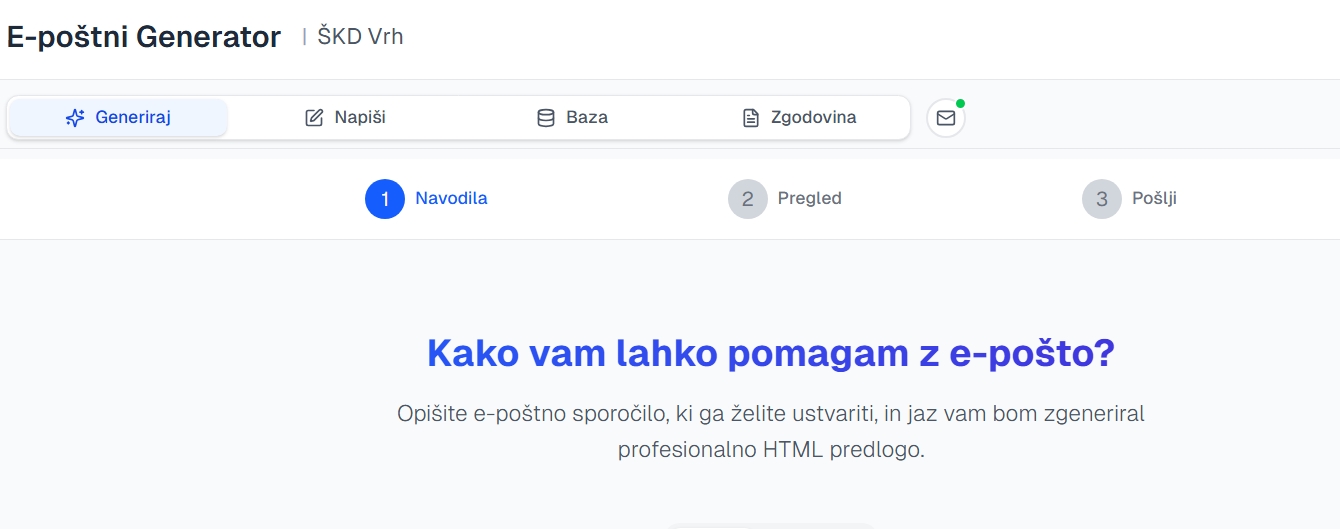
Gmail nastavitev
Če želite pošiljati iz vašega Gmail naslova, lahko vse nastavite popolnoma sami. V polje "Gmail email" napišite vaš e-mail, v polje "App Password" pa geslo, ki ni vaše osnovno Gmail geslo, ampak ga najdete na naslednji način:
- Pojdite v nastavitve vašega Google računa
- V njem pojdite v zavihek "Varnost in prijava"
- V tem zavihku kliknite na gumb "Preverjanje v dveh korakih"
- V zavihku, ki se odpre, pojdite pod "Gesla aplikacij" in ustvarite novo geslo aplikacije
- Kopirajte ga in v InPerson Platformi prilepite na mesto "App Password"
Lastna domena
V primeru, da želite pošiljati iz e-maila na vaši lastni domeni, pa pod "Lastna domena" vpišite vaše podatke, vključno s telefonsko številko, na katero vas bomo poklicali, da dokončno uredimo nastavitev lastne domene.
Izberite predlogo
Ko imate nastavljen e-mail za pošiljanje, si uredite še eno ali več predlog za vaša e-mail sporočila. V zavihku E-mail pojdite v podzavihek Baza in kliknite na gumb "Izberi predlogo".
To vam bo odprlo 50 predlog, med katerimi lahko izbirate. Ob izboru predloge se vam bodo avtomatsko izpolnili vaši osebni podatki v nogi e-maila, v glavi pa se bo dodal logo.
Zaključek
Če naredite te štiri korake, ste pripravljeni, da začnete InPerson Platformo z vašo ekipo uporabljati v vsej njeni zmogljivosti. S temi osnovnimi nastavitvami ste postavili trdne temelje za učinkovito upravljanje vašega društva v digitalni dobi.
InPerson Platforma vam bo v prihodnje prihranila ogromno časa pri administraciji in komunikaciji s člani. Namesto razpršenih Excel tabel, e-mailov in sporočil boste imeli vse podatke in komunikacijske kanale zbrane na enem mestu.
To pomeni manj zmede, več preglednosti in predvsem več časa za tisto, kar je resnično pomembno – razvoj vašega društva in skrb za vaše člane.
🚀 Začnite danes
Prijavite se v InPerson Platformo in sledite tem korakom. V manj kot 15 minutah boste imeli popolnoma pripravljeno okolje za upravljanje vašega društva. Brezplačno, brez kreditne kartice, samo z Google računom.